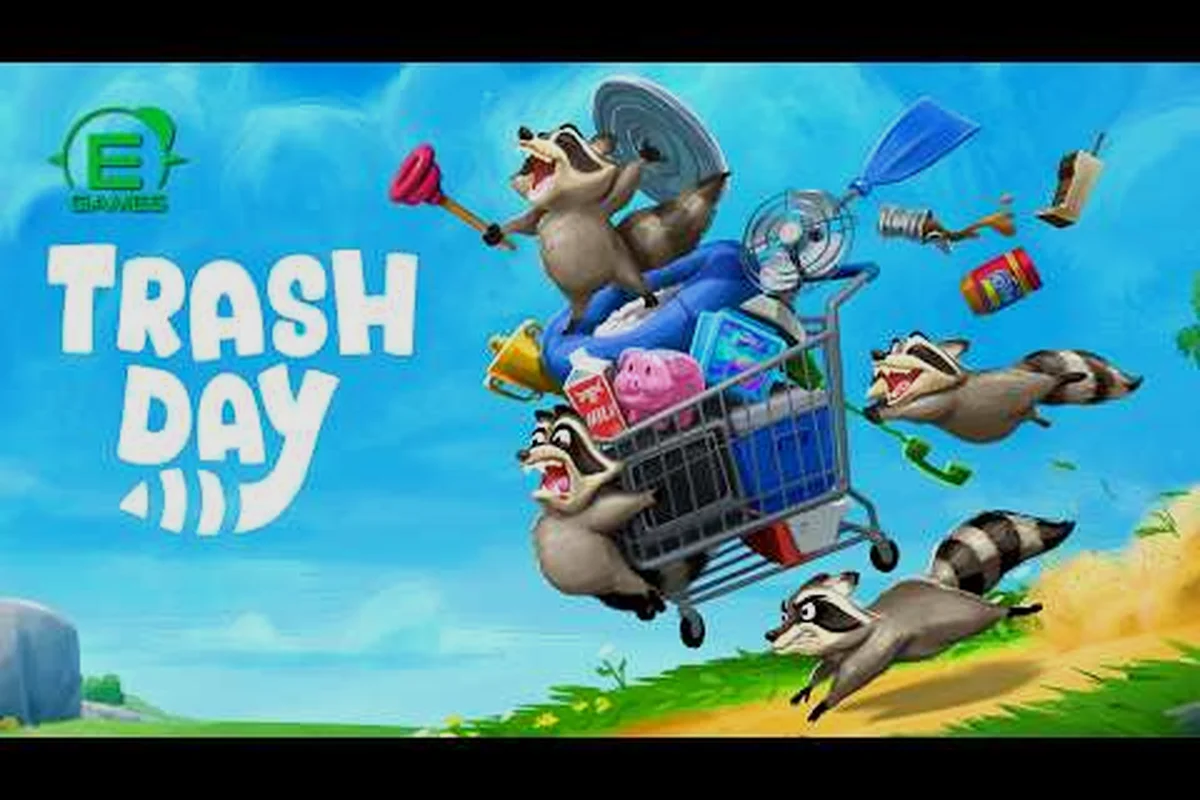
Настройка поддержки Dualsense в Trash Day может стать разницей между гладкой первой сменой и такой, где вы половину забега боретесь с тележкой вместо того, чтобы собирать мусор. Trash Day выходит сначала на ПК, но консольные игроки, управляющие командой енотов на PS5 и Xbox, хотят знать, будет ли распознан их любимый геймпад, как отображается раскладка кнопок и что происходит с запасным вариантом мыши и клавиатуры. Это руководство охватывает все подтверждённые привязки, объясняет, почему некоторые действия по умолчанию ощущаются неудобно, и показывает, как переназначить управление эластичным тросом и креплением колеса, чтобы физика тележки действительно работала в согласии с вашими руками.
Совместимость Dualsense и как игра считывает ваш геймпад
Trash Day на ПК автоматически определяет большинство современных контроллеров через Steam Input, что означает, что DualSense, подключённый по USB или Bluetooth, обычно распознаётся в течение первых нескольких секунд после запуска. Игроки на PS5, планирующие играть в нативную сборку, получают полную поддержку Dualsense из коробки, при этом системное меню отображает геймпад как «DualSense Wireless Controller», а не как универсальный контроллер. На Xbox беспроводной контроллер Xbox и адаптивный контроллер Xbox следуют тому же пути — Steam Input преобразует их сигналы XInput в те же внутренние привязки, которые ожидает игра.
Первое, что замечает большинство игроков, — это то, что внутриигровые подсказки кнопок зависят от последнего использованного контроллера. Если вы запускаете игру с активным DualSense, подсказки будут показывать глифы PlayStation. Если вы переключаетесь по alt-tab и берёте мышь, подсказки меняются на значки клавиатуры, пока снова не будет зарегистрирован ввод с контроллера. Игра не фиксирует набор глифов, что может сбивать с толку команды енотов, переключающиеся между игрой на диване и за столом.
Поддержка Dualsense в Trash Day технически представляет собой тонкий слой поверх Steam Input, поэтому любой ввод, который Steam распознаёт как DualSense, получает правильное название продукта, правильные оси тачпада и гироскопический датчик, доступный в консоли разработчика. Тестирование сообществом, о котором сообщили игроки на форуме Steam, подтверждает, что световая панель, адаптивные триггеры и тактильная отдача присутствуют в нативной сборке, но на ПК они в основном косметические — игра в настоящее время не связывает сопротивление триггеров с натяжением эластичного троса или силой тяги тележки.
| Платформа | Контроллер | Подключение | Нативные глифы | Гироскоп / адаптивные триггеры | Примечания |
|---|---|---|---|---|---|
| ПК (Steam) | DualSense | USB-C | Да (после обнаружения) | Обнаружены, не используются | Используйте Big Picture для самой быстрой настройки |
| ПК (Steam) | DualSense | Bluetooth | Да | Обнаружены, не используются | Иногда задержка ввода на 1 кадр на старых BT-адаптерах |
| ПК (Steam) | Xbox Wireless | USB или BT | Да | Н/Д | Самый стабильный геймпад на ПК |
| ПК (Steam) | Xbox Adaptive | USB | Универсальные глифы | Н/Д | Рекомендуется для игроков с особыми потребностями |
| PS5 | DualSense | Нативный | Да | Доступны | Лучший тактильный профиль в игре |
| Xbox Series X/S | Xbox Wireless | Нативный | Да | Н/Д | Подключи и играй |
Если ваш DualSense не определяется, самое быстрое решение — закрыть Steam, отключить геймпад, запустить режим Big Picture, снова подключить геймпад и позволить Steam перепривязать его. Согласно данным сообщества на форуме Steam, холодный перезапуск через Big Picture решает примерно 80 процентов сообщений о том, что «контроллер не работает», поэтому руководство по устранению неполадок с управлением на ПК рекомендует тот же порядок действий перед редактированием любого файла конфигурации.
Раскладка кнопок по умолчанию для Trash Day на контроллере
Раскладка кнопок по умолчанию в Trash Day была разработана на основе раскладки лицевых кнопок Xbox, а затем зеркально отражена для PlayStation. В результате получается чистая схема, где правый триггер всегда бросает мусор, левый триггер всегда хватает, а бамперы отвечают за взаимодействие с колесом и эластичным тросом. На DualSense это означает, что Cross — захват, Circle — бросок, Square — взаимодействие, а Triangle открывает колесо команды — раскладка, которая повторяет большинство экшен-игр от третьего лица и сохраняет мышечную память.
Левый стик управляет вашим енотом, правый стик поворачивает камеру, а правый триггер — это действие броска, которое движет большую часть раннего игрового цикла. Левый триггер притягивает объекты к вам, что необходимо для укладки незакреплённых панелей на тележку и для подбора колёс после опрокидывания тележки. L1 (LB) отвечает за взаимодействие крепления колеса, а R1 (RB) обматывает эластичный трос вокруг любого закреплённого груза. R2 и L2 зарезервированы для спринта и зума прицеливания/обзора соответственно в сборках для ПК, но в нативной версии для PS5 раскладка слегка меняется: спринт переносится на L3 (нажатие левого стика), а зум — на нажатие правого стика.
| Действие | DualSense (PS5) | Контроллер Xbox (ПК) | Клавиатура по умолчанию |
|---|---|---|---|
| Захват | L2 | LT | E |
| Бросок | R2 | RT | Левая кнопка мыши |
| Взаимодействие | Square | X | F |
| Колесо команды | Triangle | Y | Q |
| Крепление колеса | L1 | LB | R |
| Эластичный трос | R1 | RB | T |
| Спринт | L3 | Нажатие LS | Shift |
| Толкать/тянуть тележку | L2 + движение | LT + движение | Удерживать E + WASD |
| Камера | Правый стик | Правый стик | Мышь |
Игроки, которые хотят проходить игру только на контроллере, не прикасаясь к клавиатуре, должны переназначить толкание/тягу на L1+R1 или на нажатие правого стика, потому что по умолчанию требуется удерживать L2 и одновременно рулить, что вызывает судорогу в указательном пальце уже через несколько минут. Справочник по управлению клавиатурой и мышью перечисляет базовые привязки клавиш, чтобы вы знали, какой слот переопределить при настройке чистого профиля геймпада.
Переназначение раскладки в Steam Input
Steam Input позволяет сохранять раскладку для каждой игры отдельно для DualSense, чтобы ваши предпочтения сохранялись между сессиями. Откройте Big Picture, найдите Trash Day в своей библиотеке, нажмите на значок контроллера и выберите «Изменить раскладку». Оттуда вы можете перетащить любой ввод в любой слот, и изменения сохранятся автоматически после закрытия редактора. Управление эластичным тросом и креплением колеса — это два действия, которые большинство игроков переназначают, потому что оба достаточно ситуативны, чтобы не хотеть держать их на лицевой кнопке, которую вы часто нажимаете случайно.
Рекомендуемый подход для команд енотов — оставить лицевые кнопки чистыми, назначить крепление колеса на L1, эластичный трос на R1, а крестовину — на быстрый выбор типов груза (картон, стекло, металл, смешанный). Таким образом, вы никогда не будете искать клавишу во время быстрой суматохи, а система управления грузом тележки всегда будет под вашими большими пальцами.
Управление эластичным тросом и почему стандартное ощущается странно
Эластичный трос — самый капризный элемент управления в Trash Day, потому что у него две фазы — обматывание троса вокруг груза, а затем его натяжение — и обе фазы по умолчанию должны быть назначены на одну кнопку. На раскладках DualSense и Xbox этой кнопкой является R1 (RB на Xbox). Нажмите R1 один раз, и ваш енот вытягивает трос со стороны тележки; нажмите ещё раз, и трос защёлкивается, фиксируя груз на месте. Если вы нажмёте третий раз, трос освобождается, что полезно для переупаковки, но наказывает, если вы сделаете это случайно во время поворота.
Стандартное управление ощущается странным потому, что игра не даёт чёткой визуальной обратной связи между фазой обмотки и фазой натяжения. Вы видите появление маленького значка троса, но подсказка едва заметна, и её легко пропустить во время схватки с конкурирующей командой. Игроки на официальном Discord сообщают, что самое простое решение — привязать трос к бамперу и назначить отдельную горячую клавишу — обычно вниз на крестовине — для сброса натяжения по требованию, чтобы вам никогда не требовался третий щелчок, чтобы понять, в каком состоянии находится трос.
| Состояние троса | Триггер | Результат | Лучше всего для |
|---|---|---|---|
| Обмотан | R1 (первое нажатие) | Трос обхватывает груз, без натяжения | Незакреплённые панели, смешанные грузы |
| Натянут | R1 (второе нажатие) | Груз зафиксирован, физика тележки становится жёстче | Стекло, металл, хрупкие предметы |
| Освобождён | R1 (третье нажатие) | Груз разблокирован, можно переупаковать | Перебалансировка в середине забега |
| Быстрый сброс | Вниз на крестовине (пользовательский) | Сброс одним нажатием | Критичные по времени ситуации |
Для игроков, которые хотят схему контроллера, удерживающую трос под правым большим пальцем без случайных сбросов, самое чистое переназначение — переместить «Освободить трос» на вниз крестовины и оставить «Обмотку» и «Натяжение» на R1. Это держит ваши указательные пальцы на триггерах для захвата и броска, а цикл троса находится на кнопке, которая почти никогда не нужна во время обычного боя.
Управление креплением колеса и восстановление тележки
Управление креплением колеса — это самые важные привязки, которые нужно настроить правильно, потому что один пропущенный ввод во время опрокидывания тележки может означать 30-секундную суматоху по повторному креплению колеса, пока конкурирующая команда приближается. На геймпадах DualSense и Xbox крепление колеса по умолчанию назначено на L1 (LB на Xbox). Нажмите её, стоя рядом с отсоединённым колесом, удерживайте триггер, чтобы поднять, затем поднесите колесо обратно к ступице оси. Игра не требует второй кнопки для установки колеса; отпускание L1 рядом со ступицей защёлкивает его на место, что быстрее, чем система с двумя кнопками, но легче испортить, если отпустить слишком рано.
Восстановление тележки имеет три уровня — повторное крепление колеса, возвращение тележки в вертикальное положение и повторное натяжение эластичного троса. У каждого своя привязка по умолчанию, и обучение в игре показывает только крепление колеса, оставляя восстановление после опрокидывания для самостоятельного открытия. Игроки, которые хотят полный набор на геймпаде, должны переназначить толкание тележки на комбинацию плечевых кнопок, потому что стандартное «удерживать L2 + движение» пересекается с триггером захвата и заставляет вас ронять то, что вы несёте.
| Шаг восстановления | Стандартная привязка геймпада | Рекомендуемая привязка | Почему это важно |
|---|---|---|---|
| Крепление колеса | L1 | L1 (оставить) | Одна кнопка, быстро учится |
| Поднять тележку вертикально | Удерживать L2 + движение | L1 + L2 (удерживать обе) | Освобождает руку захвата |
| Повторное натяжение троса | R1 (второе нажатие) | R1 (оставить) | То же, что и обычный груз |
| Переукладка панелей | L2 + движение к тележке | Удерживать Square | Уменьшает случайные падения |
| Быстрый сброс | Вниз на крестовине (пользовательский) | Вниз на крестовине | Освобождает оба бампера |
Руководство по физике тележки и повторному креплению углубляется в тайминг восстановления колеса, но для игроков на контроллере практический вывод заключается в том, что стандартная привязка подъёма в вертикальное положение конфликтует с захватом. Переключение на удержание двух бамперов для толкания тележки сохраняет руку захвата свободной для подбора панелей и колёс, что является разницей между чистым восстановлением и потерей колеса в реке.
Запасной вариант мыши и клавиатуры для команд енотов
Trash Day поддерживает одновременный ввод с мыши и клавиатуры на ПК, что означает, что команде енотов не нужно выбирать что-то одно. Большинство игроков привязывают движение к WASD, захват к E, бросок к левой кнопке мыши, спринт к Shift, а колесо команды к Q. Мышь управляет камерой, прицеливанием броска и перетаскиванием для подбора панелей, в то время как клавиатура обрабатывает все остальные действия. Эта гибридная схема быстрее для большинства игроков на ПК, потому что мышь даёт попиксельно точное прицеливание при броске, а клавиатура держит триггеры действий в пределах лёгкой досягаемости.
Основная причина перейти на мышь и клавиатуру, даже будучи игроком на контроллере, — это прицеливание броска. На геймпаде правый стик бросает по фиксированным дугам, которые хороши для коротких дистанций, но ненадёжны дальше 15 метров. С мышью вы можете вести цель и корректировать бросок в середине, что необходимо для боёв команда-на-команду, где еноты-соперники уклоняются. Игроки, переключающиеся в середине сессии, заметят, что глифы меняются, как только мышь движется, что является небольшим неудобством, но не ошибкой.
| Ввод | Мышь + клавиатура | DualSense (ПК) | Лучший сценарий использования |
|---|---|---|---|
| Прицеливание броска | Попиксельно точное | Фиксированная дуга | Бои команд, дальняя дистанция |
| Поворот камеры | Быстрый | Плавный | Сбор мусора на открытом поле |
| Эластичный трос | T | R1 | Одинаково на обоих |
| Крепление колеса | R | L1 | Одинаково на обоих |
| Захват | E | L2 | Одинаково на обоих |
| Спринт | Shift | L3 | Одинаково на обоих |
| Колесо команды | Q | Triangle | Одинаково на обоих |
Если вы начинаете с нуля, руководство для начинающих объясняет триггеры действий в терминах мыши и клавиатуры, и вы всегда можете добавить DualSense поверх, как только поймёте, какие действия требуют геймпада. Большинство команд енотов останавливаются на гибриде, где мышь и клавиатура отвечают за прицеливание, а геймпад не делает ничего — но некоторые игроки оставляют DualSense для колеса команды и включают его только тогда, когда появляется меню, что является чистым способом получить тактильную отдачу в нативной сборке PS5, не отказываясь от прицеливания мышью.
Часто задаваемые вопросы
Поддерживает ли Trash Day DualSense на ПК?
Да. Поддержка Dualsense в Trash Day построена поверх Steam Input, поэтому геймпад распознаётся автоматически через USB-C или Bluetooth. Игра отображает устройство как «DualSense Wireless Controller» в настройках ввода, а экранные глифы переключаются на значки PlayStation, как только геймпад обнаружен. Тестирование сообществом подтверждает, что гироскопический датчик и тачпад доступны, но игра в настоящее время не привязывает их к внутриигровым действиям.
Могу ли я использовать контроллер PlayStation на ПК без Steam Big Picture?
Да, но Big Picture даёт самый чистый путь обнаружения. Подключите DualSense, запустите игру через Steam, и глифы должны переключиться в течение нескольких секунд. Если геймпад не обнаружен, закройте игру, откройте Big Picture, подключите геймпад там и перезапустите. Согласно отчётам сообщества, это решает большинство проблем с тем, что «контроллер не распознан», без редактирования каких-либо файлов конфигурации.
Какая раскладка кнопок лучше всего подходит для новых игроков?
Сохраняйте стандартную раскладку в стиле Xbox в течение первых двух смен, чтобы выработать мышечную память, затем переназначьте управление эластичным тросом и креплением колеса, как только поймёте физику тележки. Самое полезное переназначение — переместить «Освободить эластичный трос» на вниз крестовины, что предотвращает случайные сбросы во время крутых поворотов. Лицевые кнопки должны оставаться чистыми, потому что захват, бросок, взаимодействие и колесо команды чаще всего используются в бою.
Быстрее ли раскладка мыши и клавиатуры, чем контроллер?
Для большинства игроков на ПК — да. Мышь даёт попиксельно точное прицеливание броска, что важно в боях команда-на-команду, а клавиатура держит управление эластичным тросом и креплением колеса под левой рукой без судорог. Игра на контроллере плавнее для сессий на диване и для нативной сборки PS5, где тактильная отдача на DualSense добавляет слой погружения. Многие команды енотов используют гибридную схему, где мышь отвечает за прицеливание, а геймпад — за колесо меню.
Работают ли адаптивные триггеры в версии для DualSense?
Только в нативной сборке PS5 и только ограниченно. Сопротивление триггеров слегка увеличивается при удержании тяжёлого груза, а тактильная отдача срабатывает, когда эластичный трос защёлкивается на месте. На ПК те же эффекты обнаруживаются Steam Input, но игра в настоящее время не связывает их с внутриигровыми действиями, поэтому DualSense работает как универсальный геймпад. Будущие патчи могут добавить более глубокую интеграцию на основе отзывов сообщества, опубликованных на форуме Steam.